Os nomes dos menus mudam conforme o idioma da sua conta. Neste tutorial usamos os nomes em português, com o nome em inglês entre parênteses quando ajuda, ex.: Produtos (Products).
Acessando o painel
Todo o gerenciamento é feito pelo painel do organizador. No rodapé do site, clique em Gerenciar Eventos e entre com seu e-mail e senha.
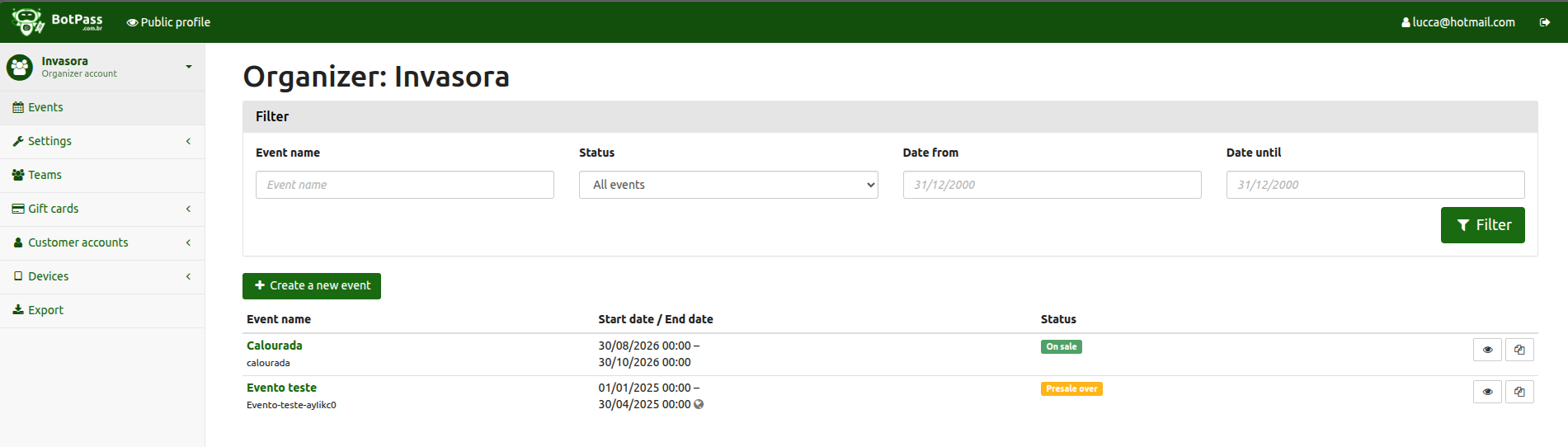
Ao entrar, você cai na tela inicial da sua organização. Pelo menu lateral você acessa tudo o que vale para a organização inteira:
- Eventos: lista dos seus eventos, com filtros por nome, status e data.
- Configurações: dados gerais da organização e os seus Dados Legais.
- Equipes: quem tem acesso ao painel e o que cada pessoa pode fazer.
- Contas de clientes: as pessoas que compraram com você.
- Dispositivos e Portões: celulares usados para validar ingressos na entrada.
- Carteira: seu saldo, reservas e pedidos de depósito.
- Exportar: relatórios da organização.
Trocando de evento ou de organização
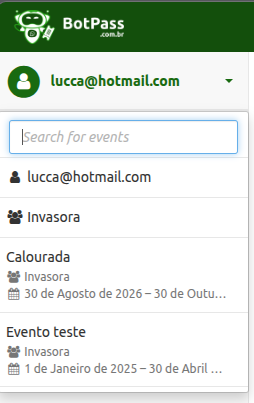
No topo do menu lateral fica o seletor. Clique nele para buscar um evento pelo nome ou trocar de organização, caso você participe de mais de uma. Ao escolher um evento, o menu lateral passa a mostrar as opções daquele evento (ingressos, pedidos, check-in etc.).
Dados legais
Antes de vender, informe os dados legais da sua organização. Eles identificam quem recebe os valores das vendas e são usados na emissão das notas fiscais.
- No menu lateral da organização, abra Configurações › Dados Legais.
- Preencha nome e sobrenome do responsável. Se for empresa, marque a opção de pessoa jurídica e informe a razão social.
- Informe o CPF ou CNPJ, o e-mail e o WhatsApp de contato.
- Preencha o endereço completo: CEP, rua, número (ou marque “sem número”), complemento, bairro, cidade e estado.
- Clique em Salvar.
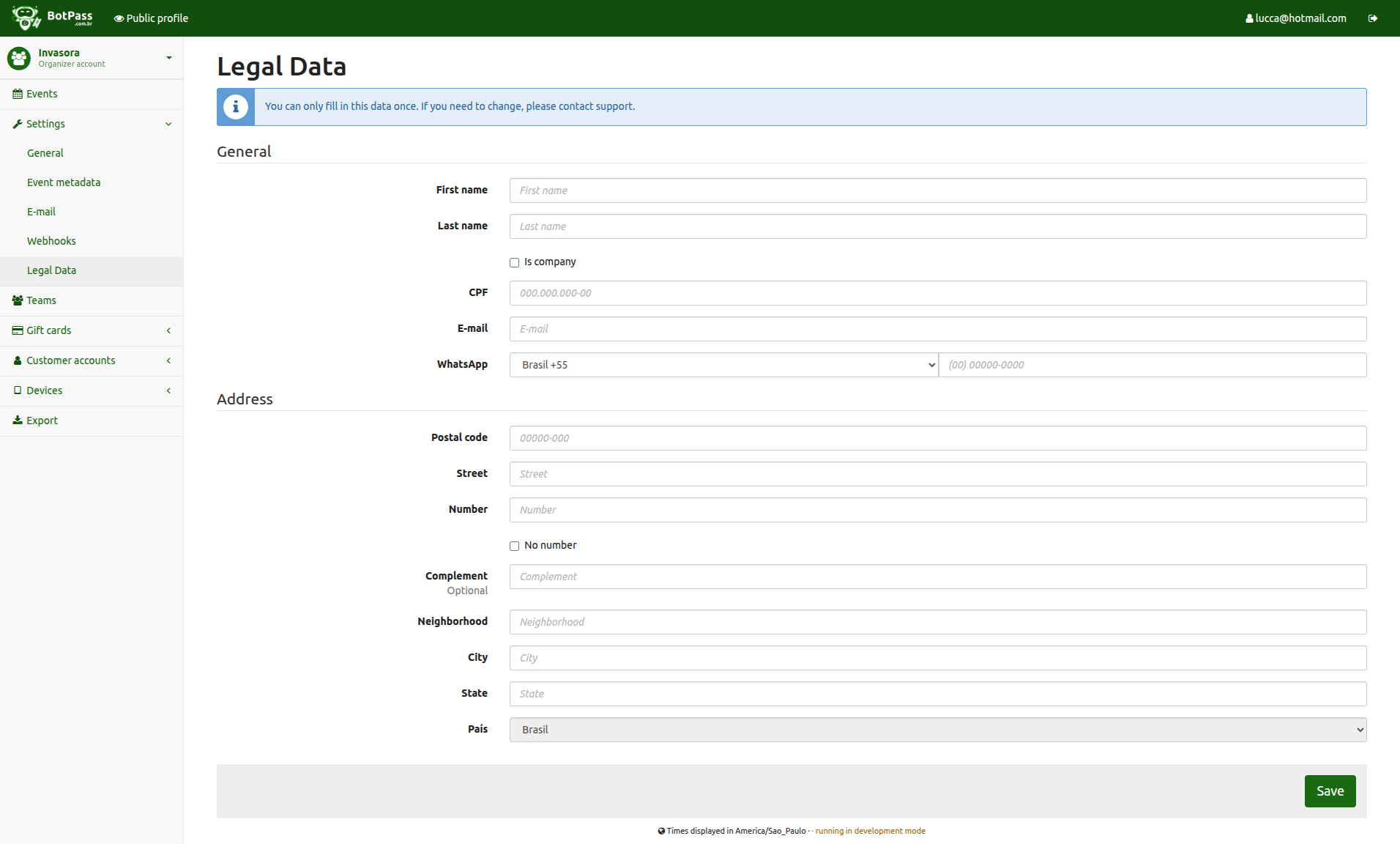
Confira tudo antes de salvar. Depois de salvos, os dados legais ficam bloqueados para edição. Se precisar corrigir algo, fale com o suporte do BotPass.
Conta bancária
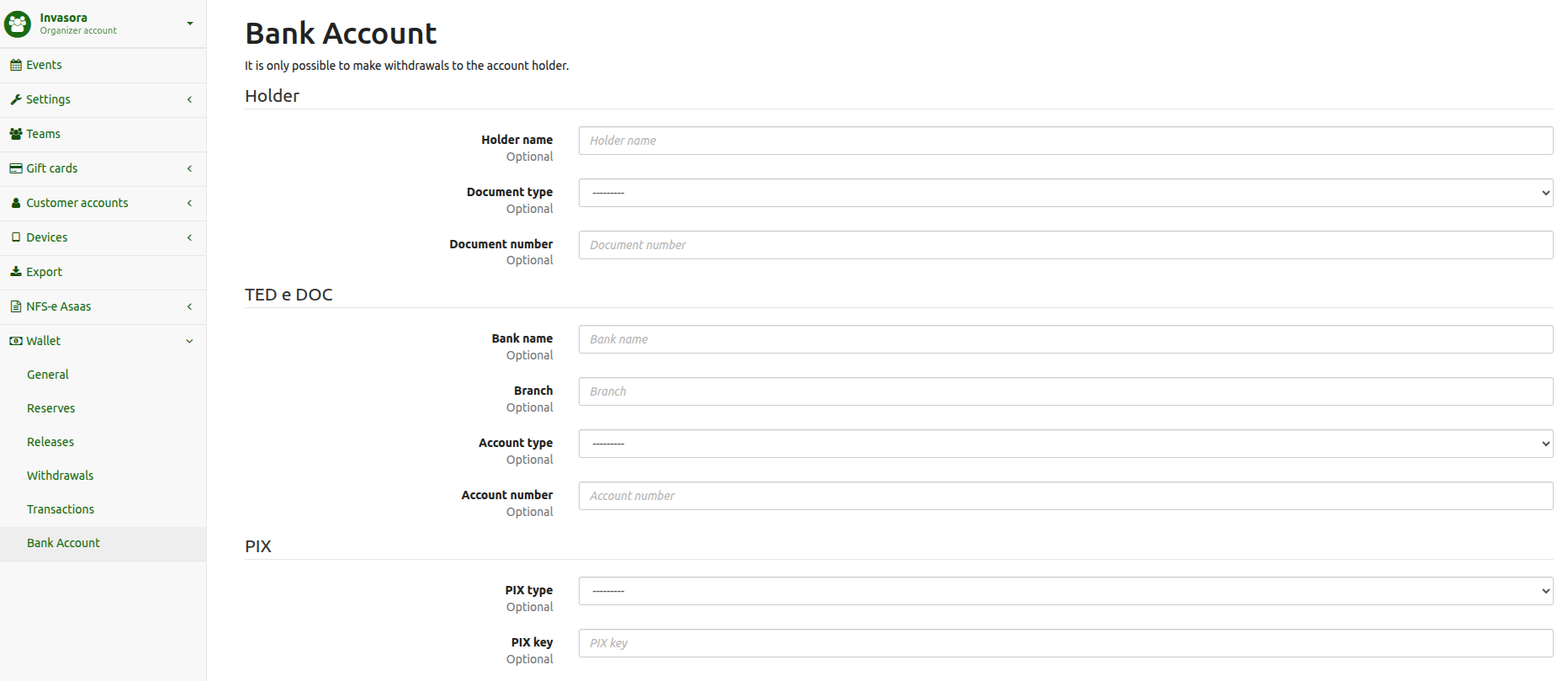
É para esta conta que o BotPass deposita o dinheiro das suas vendas. Cadastre antes do primeiro pedido de depósito.
- No menu lateral da organização, abra Carteira › Conta Bancária.
- Informe o nome do titular, o tipo de documento (CPF ou CNPJ) e o número do documento.
- Preencha banco, agência, tipo de conta (corrente, poupança ou conjunta) e número da conta.
- Se preferir receber por Pix, escolha o tipo de chave e informe a chave Pix.
- Clique em Salvar.
Criar um evento
A criação do evento é feita em poucas etapas.
- Na tela inicial da organização, clique em Criar um novo evento.
- Na primeira etapa, escolha os idiomas do evento. Marque Esta é uma série de eventos apenas se o mesmo evento acontecer em várias datas (ex.: uma peça com sessões diferentes). Para um evento com data única, deixe desmarcado.
-
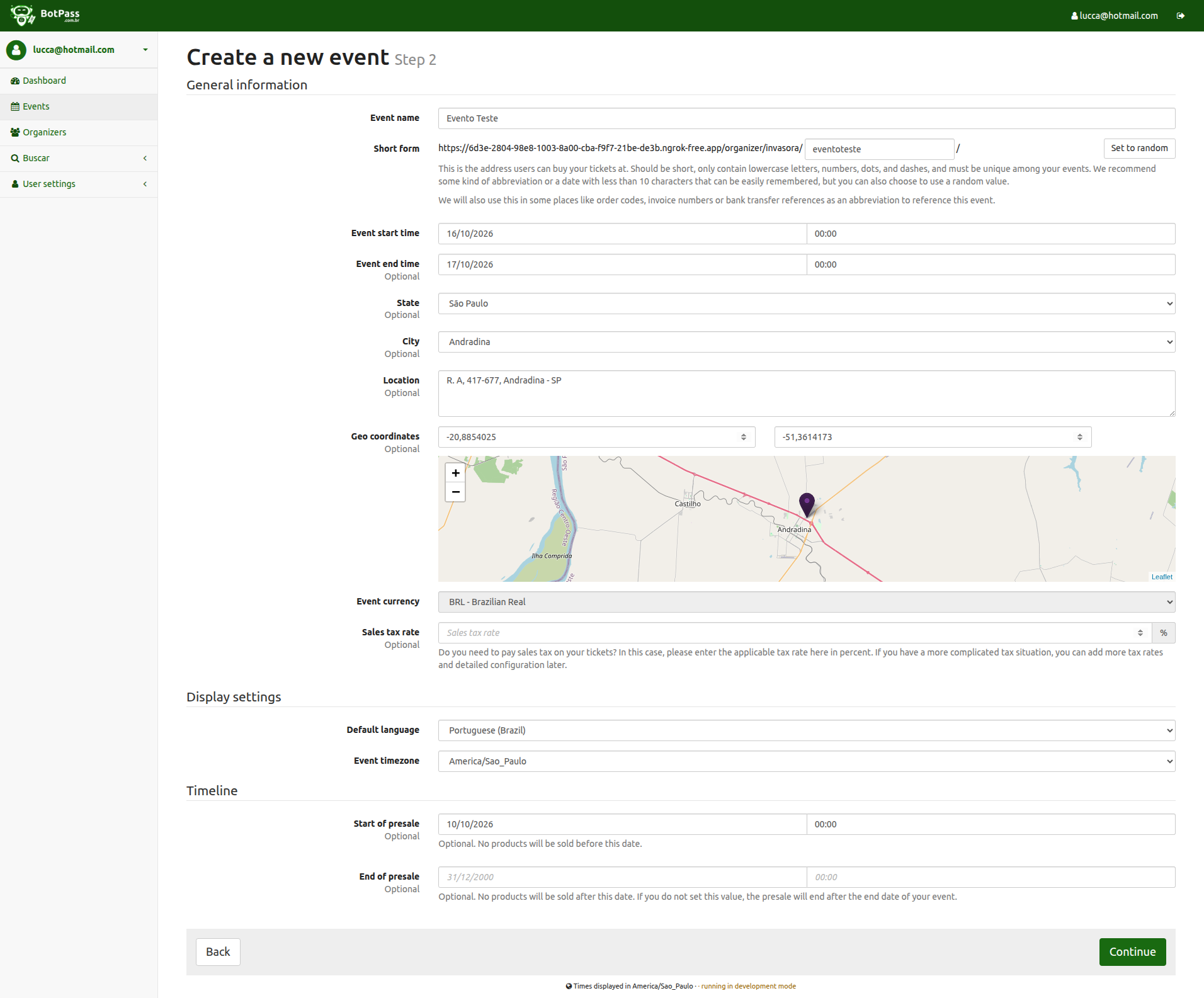
Na etapa seguinte, preencha:
- Nome do evento.
- Endereço curto (slug): é o final do link do evento, ex.:
calourada. Use letras minúsculas, sem espaços. - Data de início e, se quiser, data de término.
- Estado e cidade: é por eles que o público encontra o evento no filtro de localização do site.
- Moeda (Real), fuso horário e idioma padrão.
- Início e fim das vendas (opcional). Sem fim definido, as vendas encerram quando o evento termina.
- Se você já tem outro evento parecido, na última etapa é possível copiar as configurações dele (ingressos, perguntas etc.) e economizar tempo.
- Conclua. O evento é criado fora do ar, para você configurar tudo com calma antes de publicar.
Precisa repetir um evento? Na lista de eventos, o botão de copiar ao lado de cada evento cria um novo já com as mesmas configurações.
Imagem e aparência do evento
A imagem do evento aparece no card da página inicial do BotPass e quando o link é compartilhado nas redes sociais e no WhatsApp. Sem imagem, o card usa a arte padrão do BotPass.
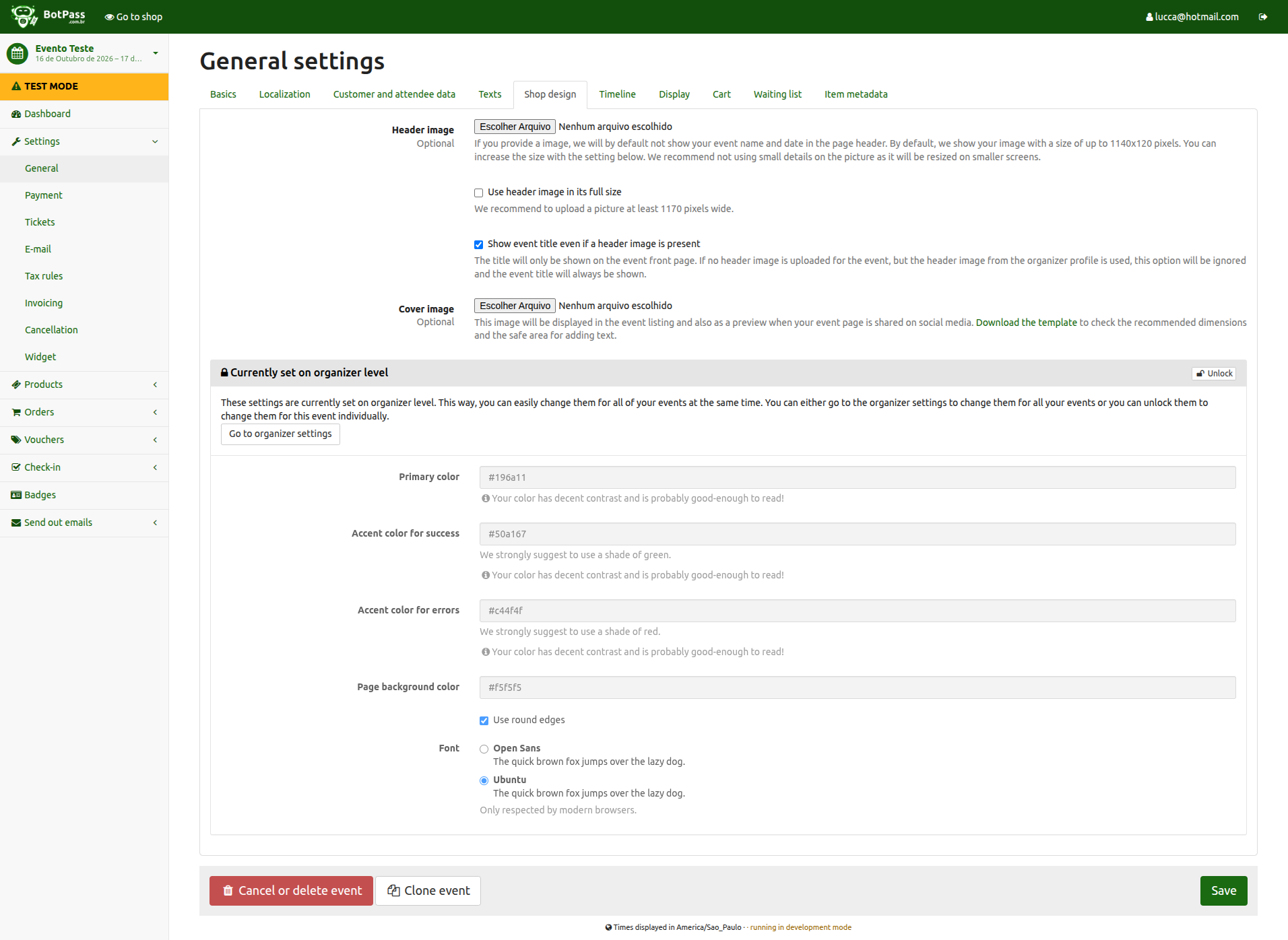
- Dentro do evento, abra Configurações › Geral.
- Vá até a seção Design da loja.
- Envie a Imagem de capa (PNG ou JPG). Se não houver imagem de capa, o logotipo do evento é usado.
- Aproveite a mesma tela para revisar os textos e a descrição do evento. Depois clique em Salvar.
Criar ingressos e lotes
No sistema, os ingressos se chamam Produtos (Products). Cada tipo de ingresso (inteira, meia, VIP, 1º lote…) é um produto.
Criando um ingresso
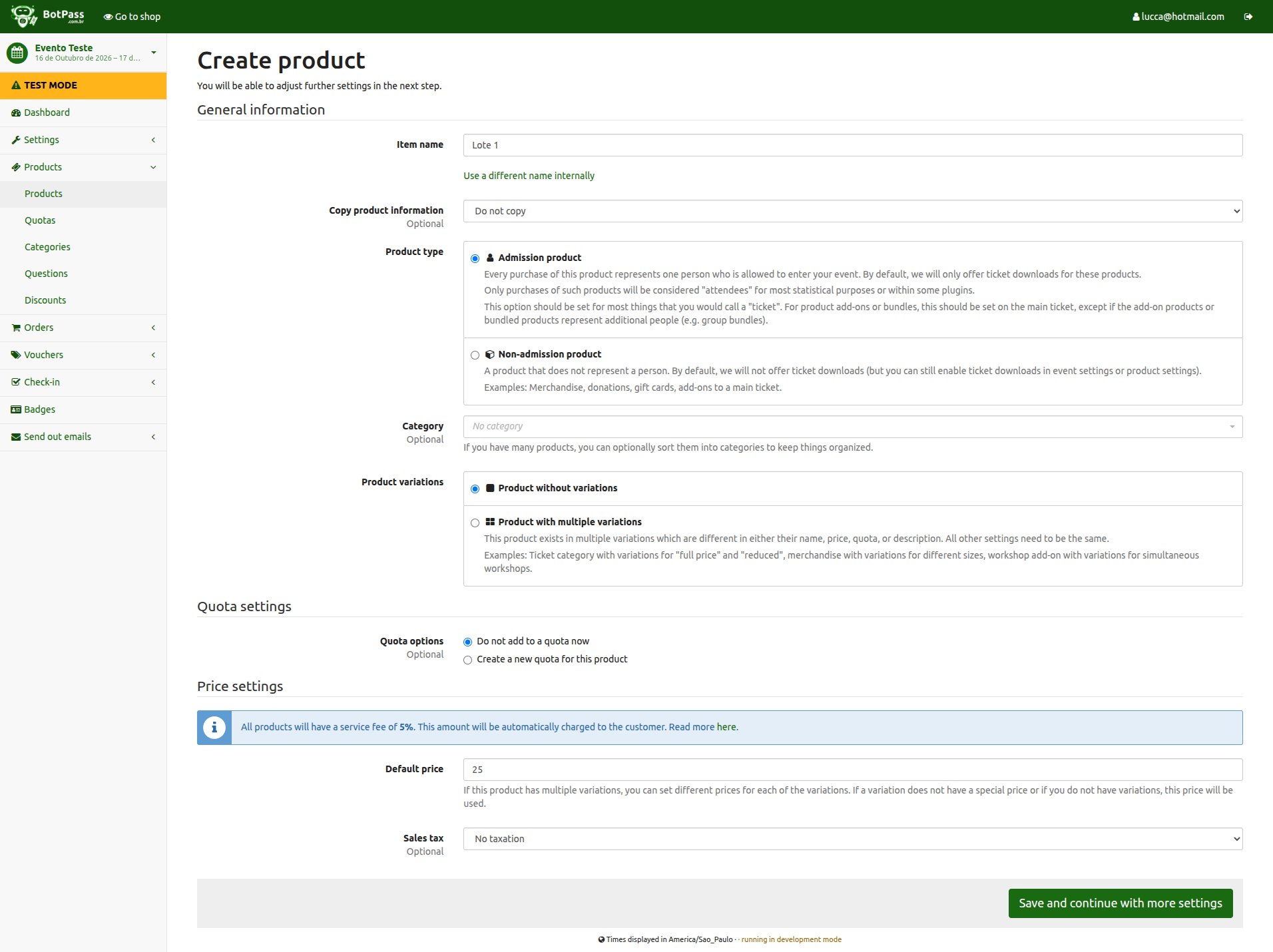
- Dentro do evento, abra Produtos › Produtos e clique em Criar um novo produto.
- Dê um nome (ex.: “Inteira – 1º Lote”) e informe o preço.
- Defina a quantidade disponível. Ela é controlada por uma cota: ao criar o produto você já pode informar quantos ingressos existem.
- Clique em Salvar e continuar. Na página do produto, ajuste outros detalhes se quiser, como descrição e limite por pedido.
Em Configurações de preço aparece a taxa de serviço do BotPass. Ela é cobrada do comprador, por cima do preço do ingresso. O valor que você informa é o que você recebe.
Organizando em lotes
Para vender em lotes com virada automática:
- Crie um produto para cada lote (ex.: “1º Lote”, “2º Lote”).
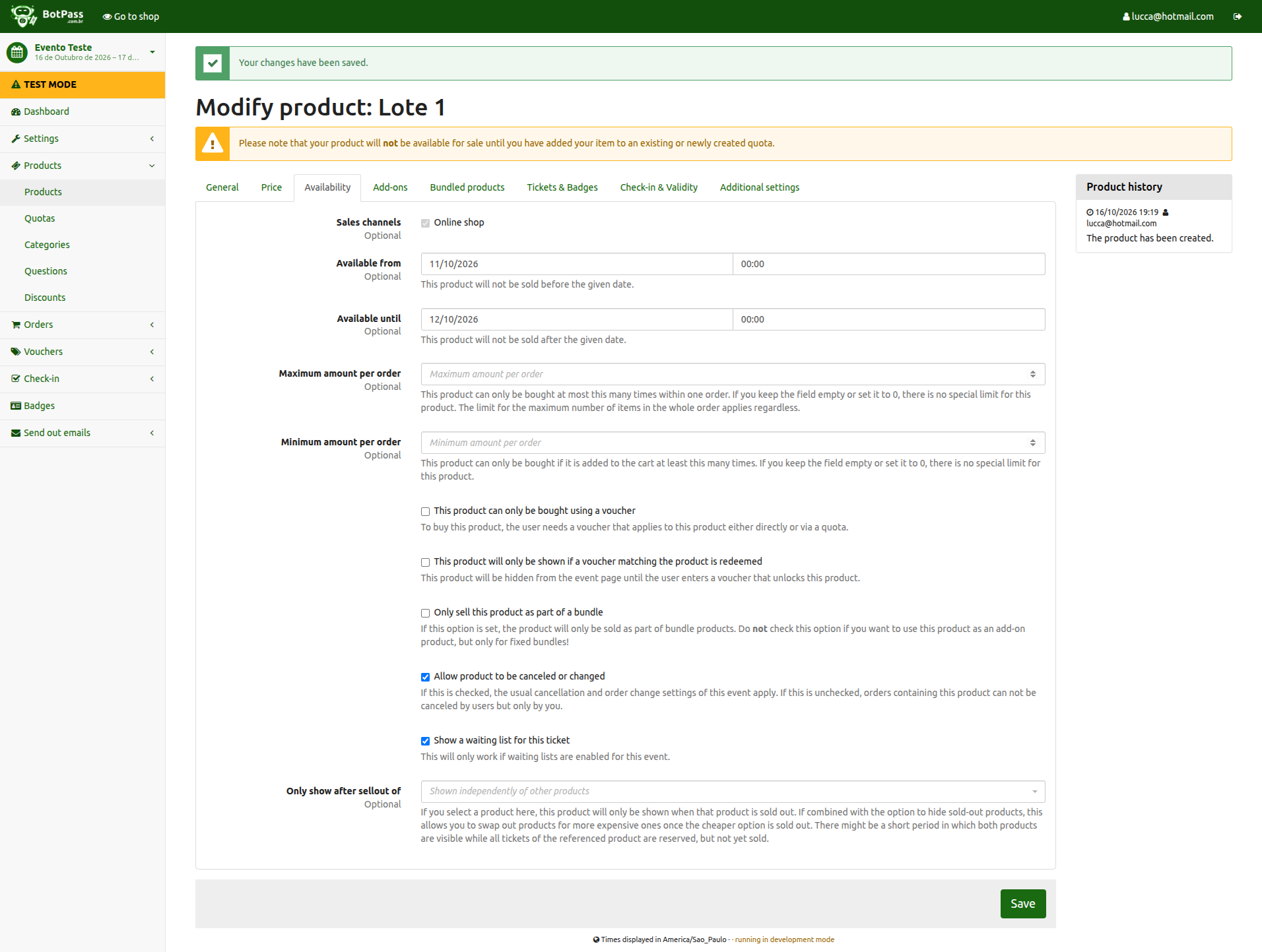
- Em cada produto, na aba Disponibilidade, defina a partir de quando e até quando ele fica à venda. Assim, quando um lote vence, o próximo entra automaticamente.
- A quantidade de cada lote fica na cota dele. Quando a cota esgota, aquele lote para de ser vendido.
Outras opções úteis
- Cotas: veja e altere a quantidade de cada ingresso. Uma mesma cota pode ser dividida entre vários produtos (ex.: inteira e meia somando 500 lugares).
- Categorias: agrupe ingressos na página de compra (ex.: “Pista”, “Camarote”).
- Perguntas: peça informações extras ao comprador, como tamanho de camiseta.
- Descontos: regras automáticas de desconto.
- Vouchers: códigos promocionais ou cortesias.
A linha do tempo no painel do evento mostra quando cada lote abre e fecha. Use-a para conferir se as viradas estão certas.
Colocar o evento à venda
Com o evento e os ingressos prontos, falta publicar:
- Abra o Painel do evento.
- No quadro Sua loja está…, clique em Clique aqui para alterar.
- Se faltar alguma configuração, o sistema mostra uma lista do que precisa ser resolvido. Corrija cada item e volte.
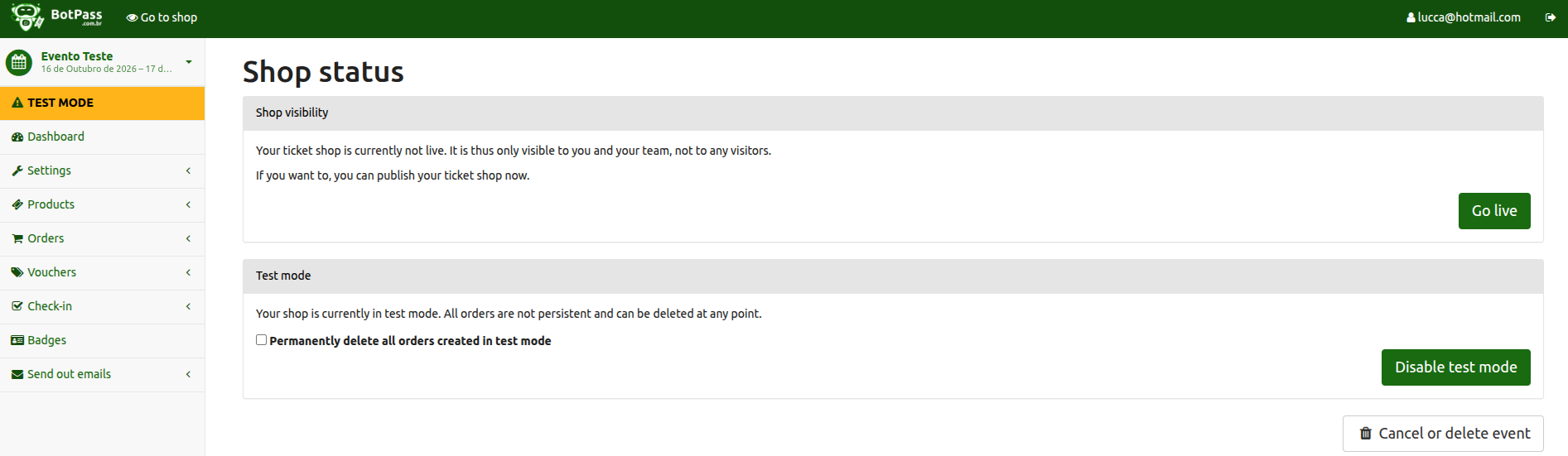
- Clique em Colocar no ar.
- Todo evento novo começa em modo de teste (aviso laranja no menu). Os pedidos feitos nesse modo servem só para testar e podem ser apagados. Quando terminar os testes, clique em Desativar modo de teste. Se quiser, marque a opção para apagar os pedidos de teste.
Você não precisa configurar nada no WhatsApp. Quando o evento está no ar, ele já fica disponível para compra pelo robô do BotPass no WhatsApp e no site.
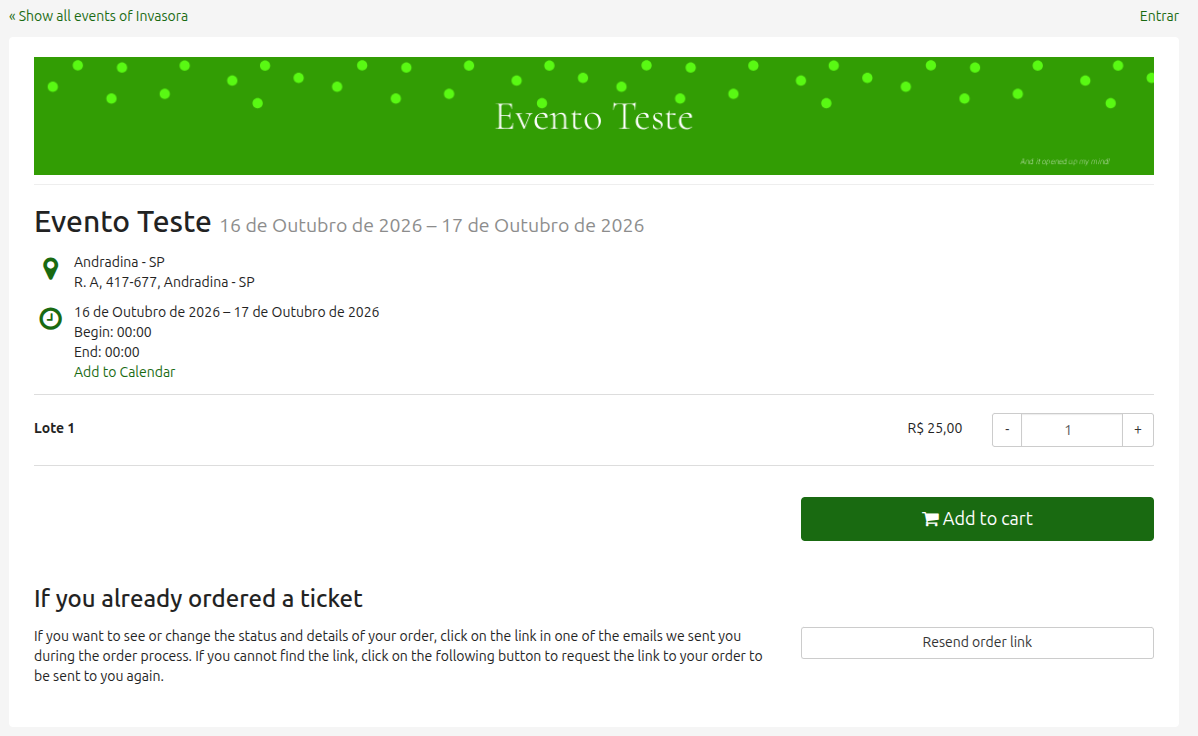
O link direto do evento aparece no topo do painel (URL da loja), com botões para copiar o link e gerar um QR code para divulgação. É assim que o público vê a página do evento:
Painel do evento
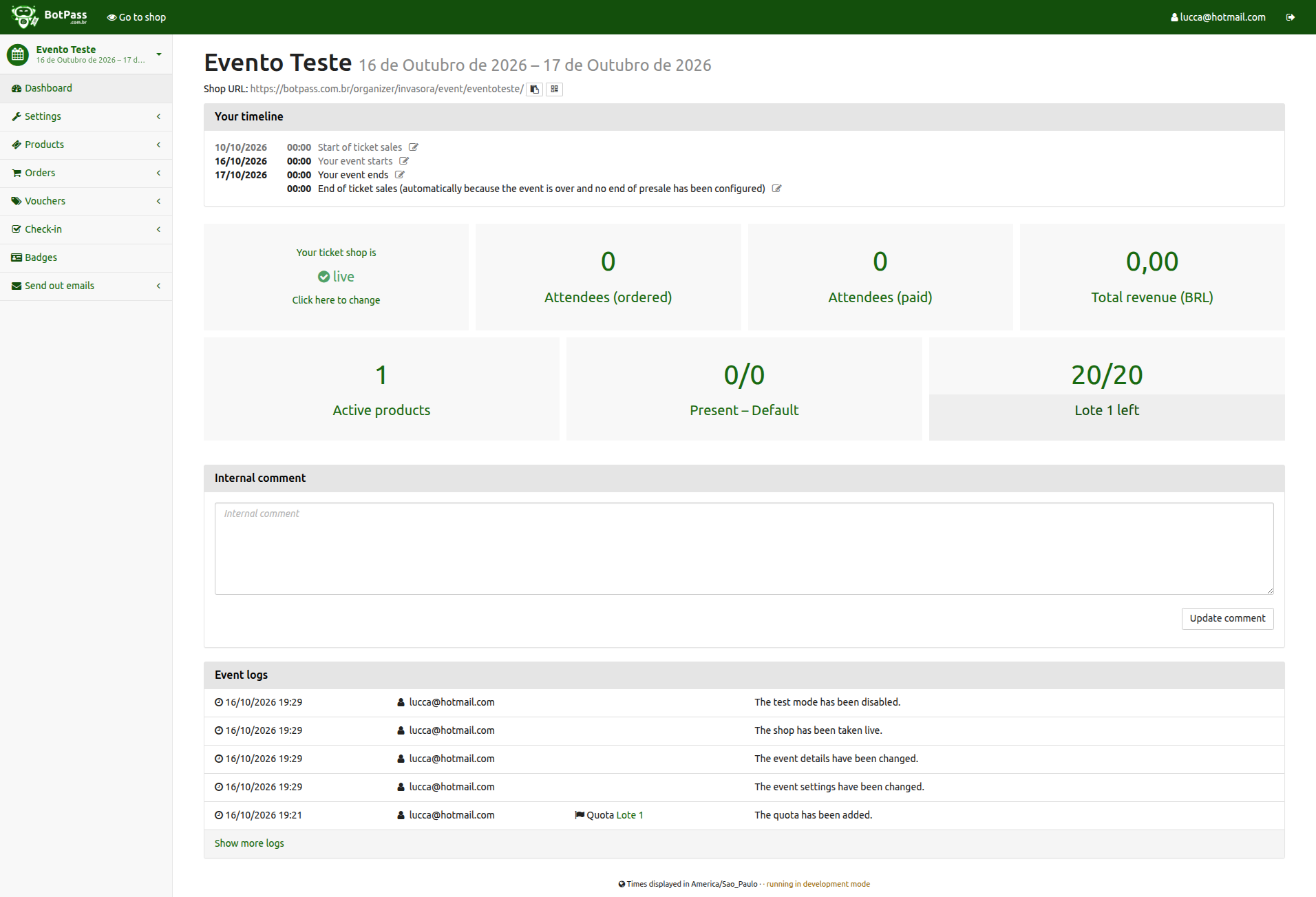
Ao abrir um evento, o painel mostra o resumo das vendas:
- Linha do tempo: datas importantes, como abertura e fechamento de lotes, início e fim do evento.
- Status da loja: se o evento está no ar ou não.
- Participantes (pedidos) e Participantes (pagos): ingressos reservados e ingressos efetivamente pagos.
- Faturamento total: valor vendido.
- Ingressos restantes de cada cota e quantas pessoas já entraram no evento (check-in).
- Comentário interno: anotações visíveis só para sua equipe.
- Registros do evento: histórico do que aconteceu (pedidos criados, alterações etc.).
Pedidos
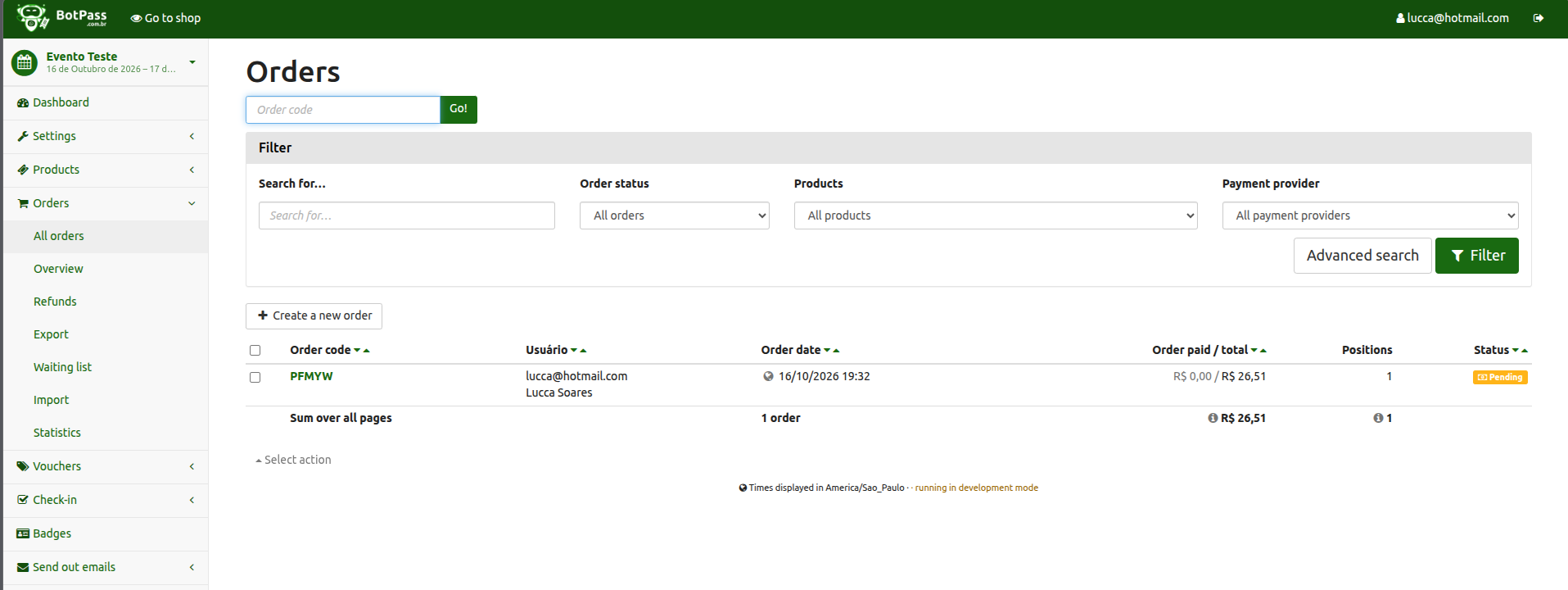
Cada compra vira um pedido com um código (ex.: KUAHR).
- Pedidos › Todos os pedidos: busque por código, nome ou e-mail e filtre por status (pago, pendente, cancelado…).
- Clique em um pedido para ver os ingressos, os dados do comprador, o pagamento e o histórico.
- Pedidos › Visão geral: resumo das vendas por tipo de ingresso.
- Pedidos › Reembolsos: acompanhe os reembolsos do evento.
Contas de clientes
Veja quem comprou com você em todos os seus eventos:
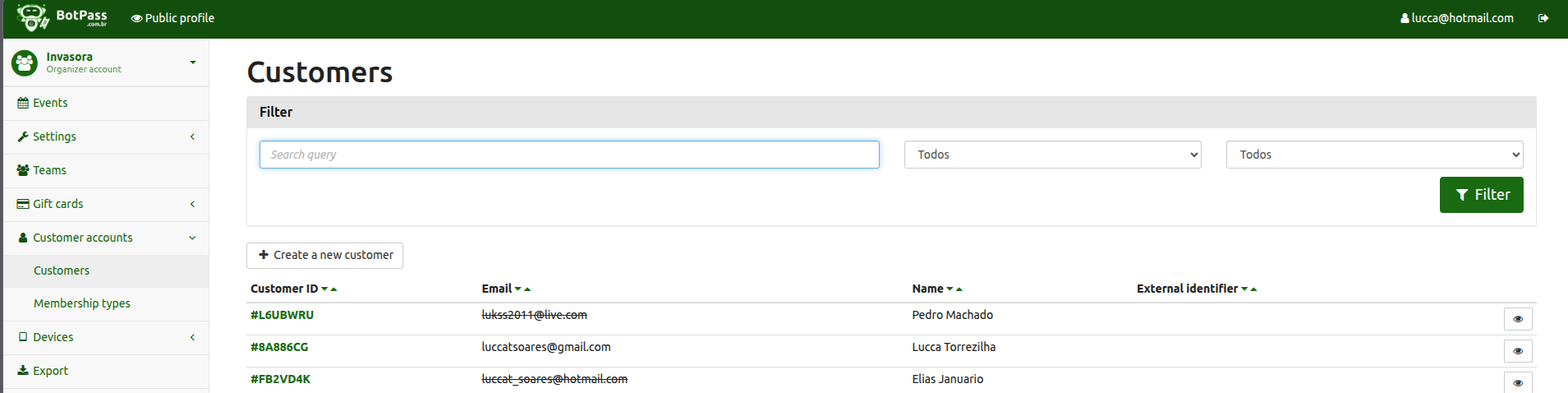
- No menu lateral da organização, abra Contas de clientes › Clientes.
- Busque o cliente pelo nome, e-mail ou telefone.
- Clique no código do cliente (ex.:
#L6UBWRU) para ver os dados da conta e todos os pedidos dele.
Validação de ingressos (check-in)
Na entrada do evento, a equipe escaneia o QR code dos ingressos com o celular. Para isso, cada celular precisa ser cadastrado como um dispositivo.
Cadastrando um dispositivo
- No menu lateral da organização, abra Dispositivos › Dispositivos.
- Clique em Conecte um dispositivo.
- Dê um nome que facilite identificar o aparelho (ex.: “Portaria 1 – Celular do João”).
- Escolha a quais eventos ele terá acesso: todos ou só alguns.
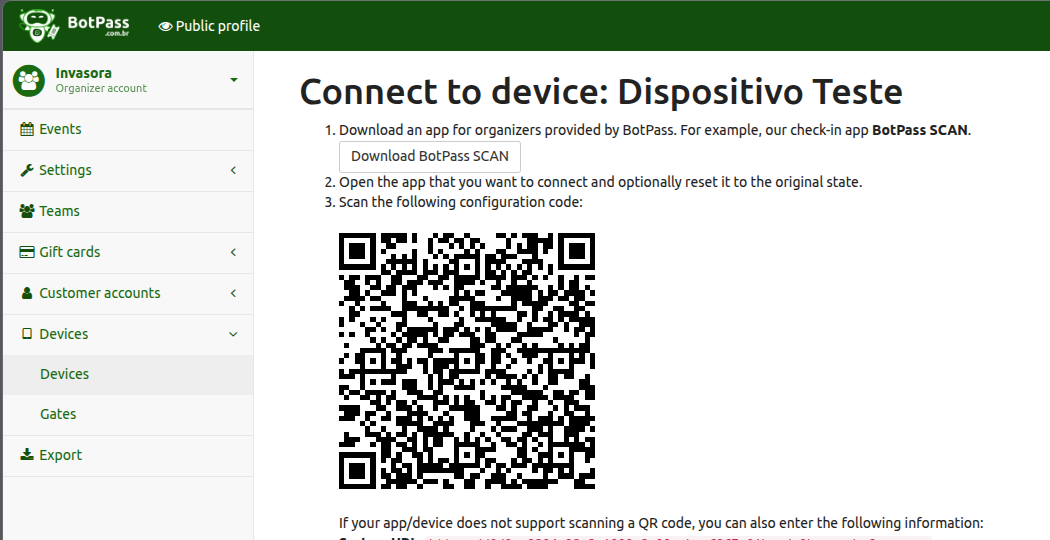
- Salve. Um QR code de conexão aparece na tela.
- No celular, instale o app BotPass SCAN (o botão de download aparece na própria tela), abra o app e escaneie esse QR code. Pronto, o aparelho está conectado.
Portões
Em Dispositivos › Portões você agrupa os aparelhos por entrada (ex.: “Entrada principal”, “Camarote”). Isso ajuda a saber por onde cada pessoa entrou.
Listas de check-in
Dentro do evento, em Check-in › Listas de check-in, você define quais ingressos são aceitos em cada entrada. Por padrão, uma lista aceita todos os ingressos. Em Check-in › Histórico de check-in você acompanha cada leitura feita.
Escaneie todos os ingressos na entrada. O número de ingressos validados é usado para liberar a reserva da sua carteira depois do evento (veja Carteira e ganhos).
Usuários e equipes
Dê acesso ao painel para sócios e colaboradores. Cada pessoa entra numa equipe, e cada equipe tem suas próprias permissões.
- No menu lateral da organização, abra Equipes e clique em Criar uma nova equipe.
- Dê um nome (ex.: “Portaria”, “Financeiro”).
-
Marque as permissões. Exemplos:
- Uma equipe de portaria só precisa ver pedidos e fazer check-in.
- Uma equipe financeira precisa da permissão de gerenciar finanças para ver a carteira e pedir depósitos.
- Escolha se a equipe acessa todos os eventos ou só alguns.
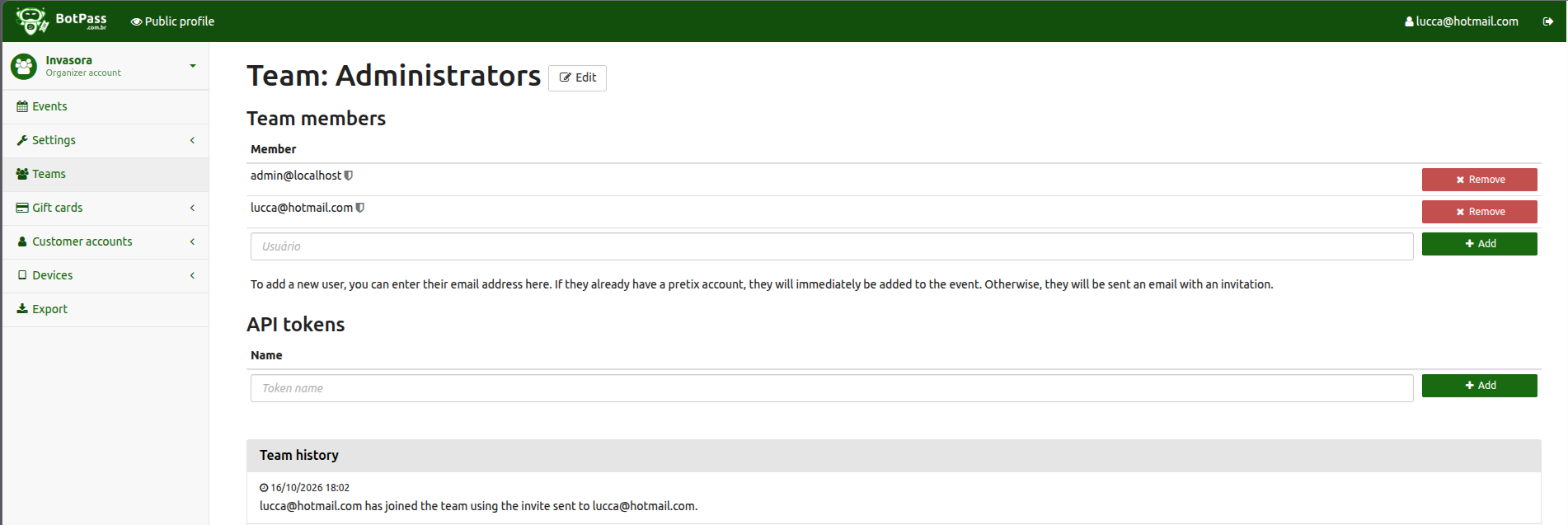
- Salve. Na página da equipe, digite o e-mail da pessoa no campo de membros e clique em Adicionar. Quem já tem conta entra na hora; quem não tem recebe um convite por e-mail.
Dê a cada pessoa só as permissões de que ela precisa. Nunca compartilhe a sua própria senha.
Para que um usuário veja a Carteira e as Notas fiscais, a equipe dele precisa ter a permissão Pode gerenciar finanças (Can manage finances), marcada nas permissões da equipe. Sem ela, esses menus ficam escondidos.
Carteira e ganhos
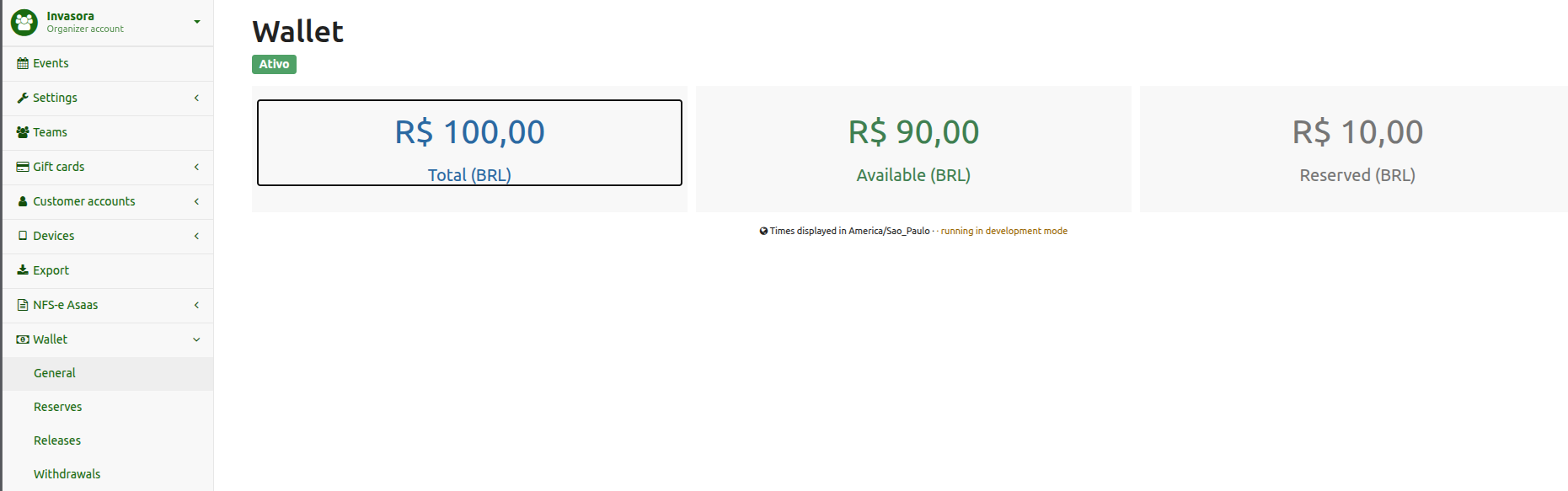
O dinheiro das suas vendas entra na sua Carteira, no painel da organização. Em Carteira › Geral você vê:
Não encontrou o menu? Ele só aparece para usuários de equipes com a permissão Pode gerenciar finanças (veja Usuários e equipes).
Tudo o que você tem na carteira, somando o disponível e o reservado.
O valor que você já pode pedir para depositar.
Uma parte das vendas que fica guardada como garantia até depois do evento.
Como funciona a reserva
Uma porcentagem de cada venda pode ficar reservada por evento. Algum tempo depois do início do evento, o sistema confere quantos ingressos foram validados na entrada. Atingido o mínimo, o valor reservado é liberado automaticamente para o seu saldo disponível.
- Reservas: quanto está reservado em cada evento e quando será a próxima verificação.
- Liberações: o histórico dos valores liberados da reserva para o saldo disponível.
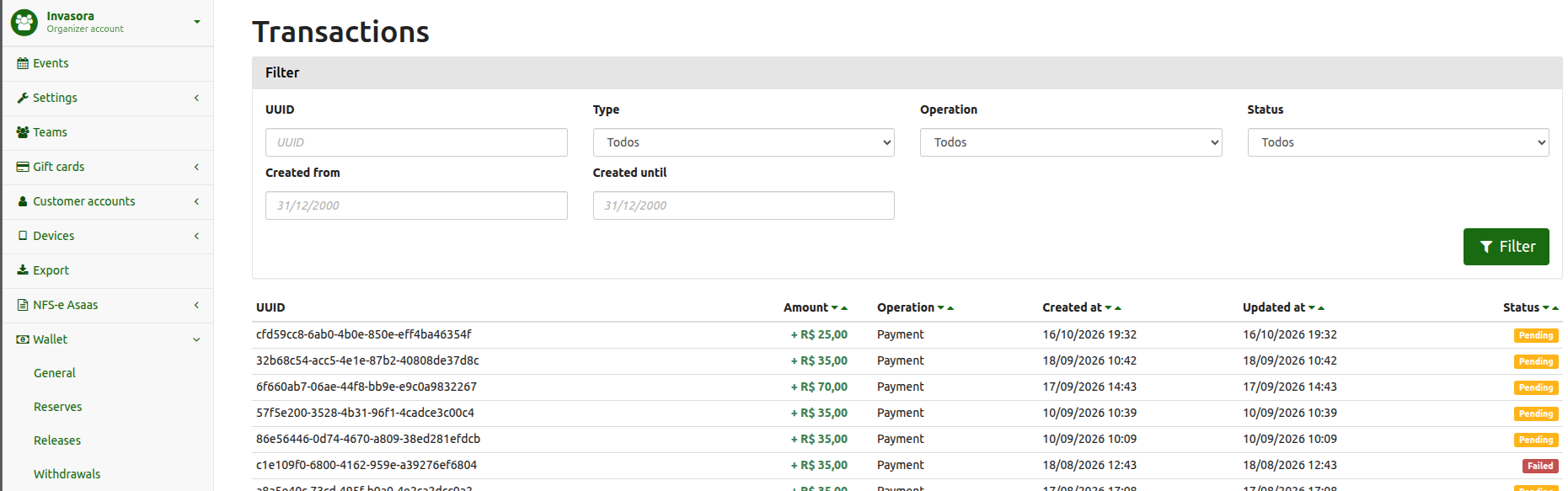
- Transações: todas as entradas e saídas da carteira (vendas, reembolsos, depósitos), com filtros por tipo, status e data.
Pedir depósito
O BotPass faz o depósito na sua conta bancária. Você não saca diretamente: você faz um pedido de depósito e nossa equipe faz a transferência.
- Confira se a sua conta bancária está cadastrada.
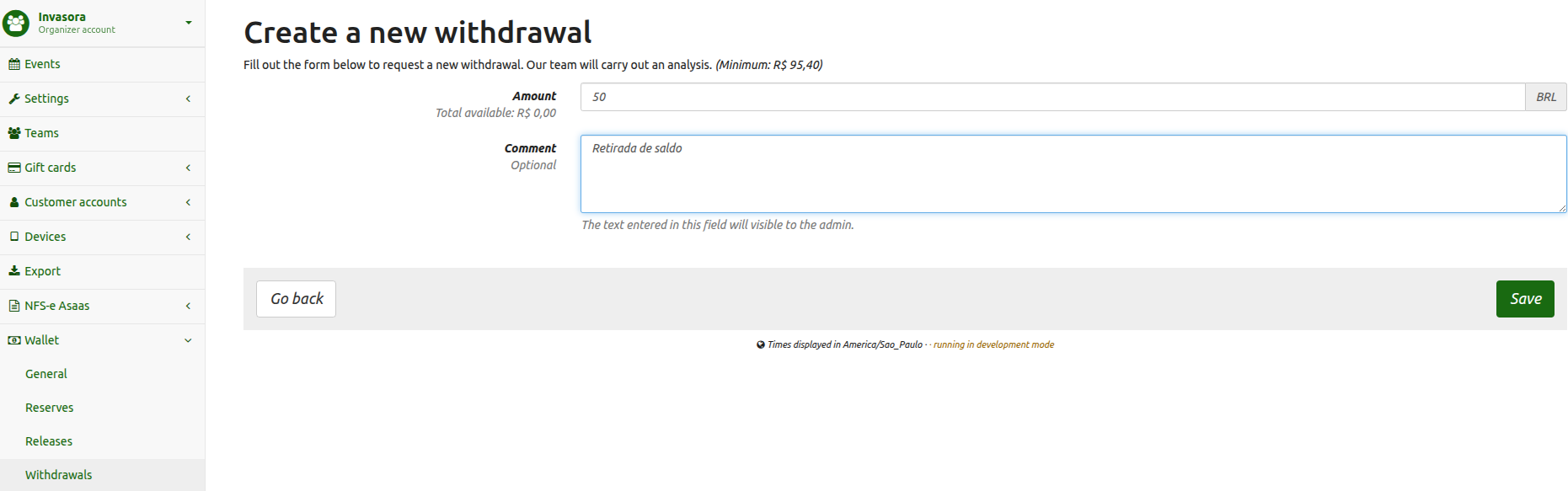
- No menu lateral da organização, abra Carteira › Retiradas.
- Clique para criar um novo pedido.
- Informe o valor. O total disponível aparece ao lado do campo, e o valor mínimo por pedido aparece no topo do formulário.
- Se quiser, deixe um comentário para a equipe do BotPass e confirme.
Acompanhe o status do pedido na mesma tela:
- PendenteRecebemos o pedido e vamos analisar.
- AprovadoO pedido foi aprovado e o depósito será feito.
- ConcluídoO dinheiro foi depositado na sua conta.
- Recusado / FalhouHouve algum problema. O valor volta para a sua carteira; fale com o suporte.
Relatórios
- Por evento: dentro do evento, em Pedidos › Exportar, baixe a lista de pedidos e participantes em Excel ou CSV. Em Pedidos › Estatísticas você vê gráficos de vendas.
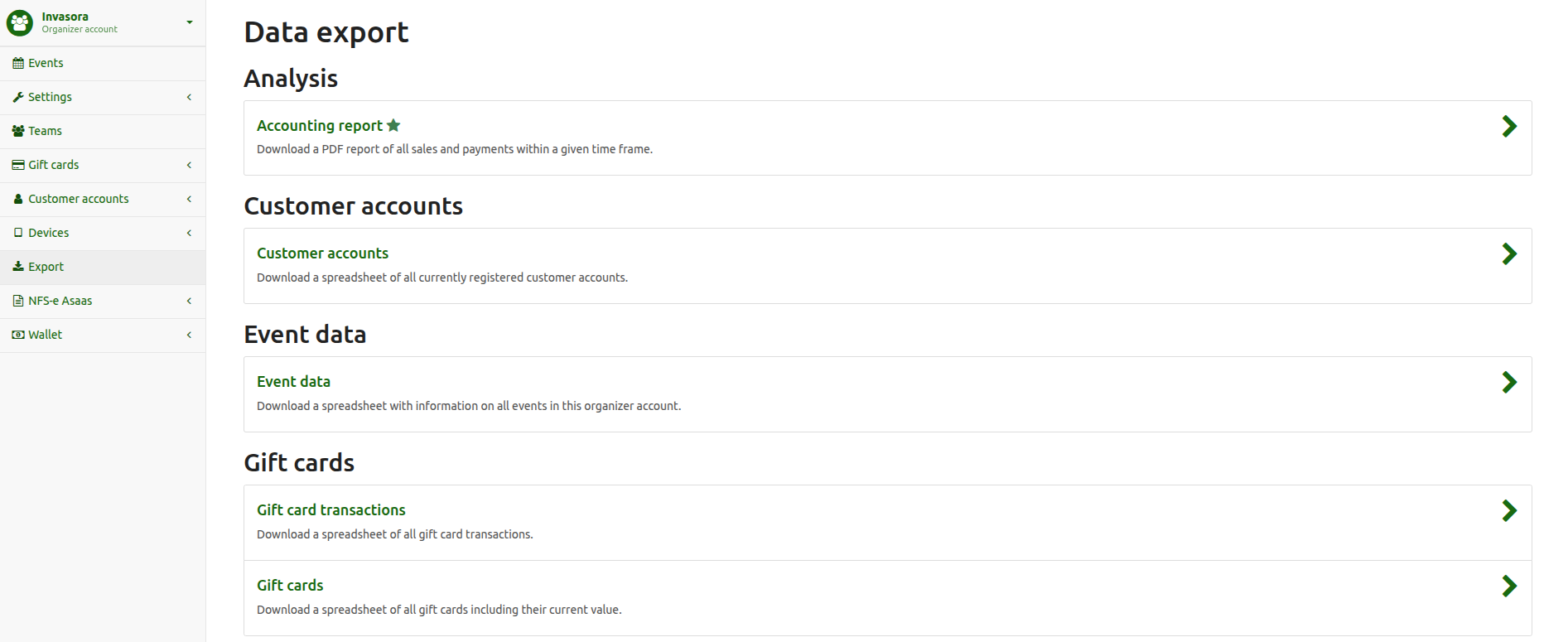
- Da organização inteira: no menu lateral da organização, em Exportar, gere relatórios com vários eventos de uma vez.
Nota fiscal
O BotPass emite nota fiscal (NFS-e) automaticamente, sem você precisar de outro sistema. As notas são geradas a partir dos dados legais da sua organização, por isso é importante mantê-los corretos.
Não encontrou o menu? Ele só aparece para usuários de equipes com a permissão Pode gerenciar finanças (veja Usuários e equipes).
Dúvidas frequentes
Meu evento não aparece no site nem no WhatsApp. O que fazer?
Confira se o evento está no ar (painel do evento › Sua loja está…) e se existe pelo menos um ingresso com cota disponível dentro do período de vendas.
Preciso configurar algo para vender pelo WhatsApp?
Não. Todo evento no ar fica disponível automaticamente no WhatsApp e no site.
Preciso configurar meio de pagamento?
Não. Os pagamentos já são processados pelo BotPass e o valor das vendas cai na sua carteira.
Por que parte do meu dinheiro está reservada?
A reserva é uma garantia liberada automaticamente depois do evento, de acordo com os ingressos validados na entrada. Veja Carteira e ganhos.
Errei meus dados legais. Como corrijo?
Depois de salvos, os dados legais só podem ser alterados pelo suporte. Fale com a gente pelos contatos abaixo.
Posso ter mais de uma pessoa gerenciando o evento?
Sim. Crie uma equipe e convide as pessoas por e-mail. Veja Usuários e equipes.